Tonstudio Bielefeld zeigt wie du jeden Effekt in FL Studio automatisch steuerst

Tonstudio Bielefeld erklärt Automation Clips in FL Studio
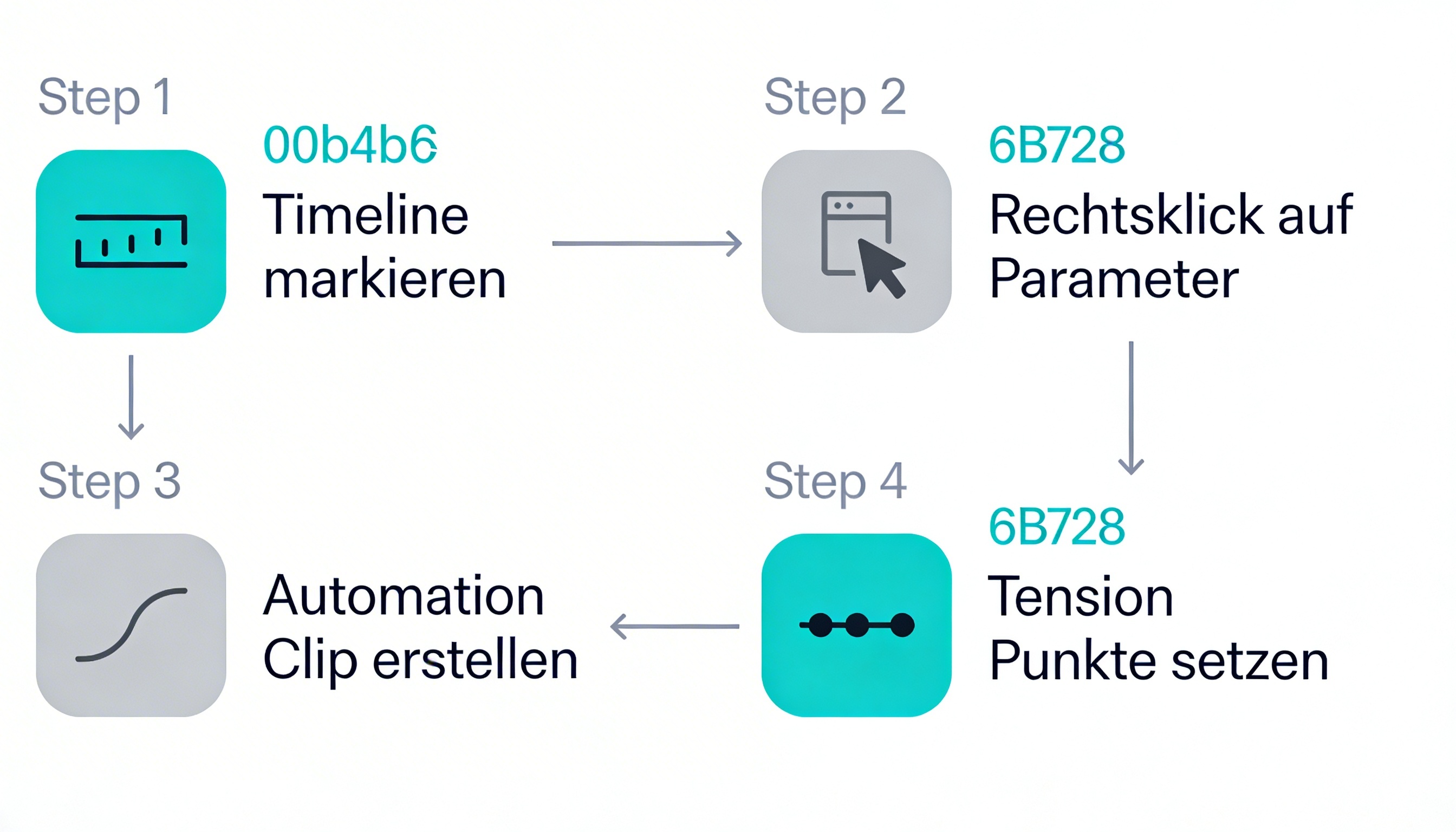
Wir als SEO Agentur Bielefeld ipunkto wissen aus vielen Projekten mit Musikproduzenten und Kreativen, wie wichtig dynamische Effekte für professionelle Produktionen sind. Das Tonstudio Bielefeld zeigt in diesem umfassenden Tutorial, wie du mit Automation Clips in FL Studio jeden erdenklichen Effekt automatisch steuerst und damit deinen Tracks mehr Leben einhauchst. Automationen erlauben es dir, Parameter wie Lautstärke, Filter oder Effektintensität über den Zeitverlauf eines Songs präzise zu verändern. Das Prinzip ist einfach: Du markierst einen gewünschten Bereich in deinem Projekt, wählst den zu automatisierenden Parameter aus und erstellst per Rechtsklick einen Automation Clip. Dieser Clip visualisiert den Verlauf deines Effekts durch eine Kurve, die du beliebig anpassen kannst. Besonders anschaulich wird das beim Cutoff Filter, bei dem du in Echtzeit siehst, wie sich der Sound während der Wiedergabe verändert. Das Tonstudio Bielefeld demonstriert diese Technik Schritt für Schritt und macht deutlich, warum Automationen ein unverzichtbares Werkzeug für moderne Musikproduktion sind.
So erstellst du präzise Automation Clips mit Tension Kontrolle
Die Erstellung eines Automation Clips beginnt mit der Markierung des gewünschten Bereichs in der Timeline. Du machst einen Rechtsklick auf die Taktleiste und markierst beispielsweise vier Takte rot. Anschließend öffnest du im Mixer den entsprechenden Effekt, etwa den Fruity Love Filter, und klickst mit der rechten Maustaste auf den zu automatisierenden Regler. Die Option Create Automation Clip erzeugt dann einen Clip exakt für den markierten Bereich. Das Tonstudio Paderborn betont dabei die Wichtigkeit der Tension Punkte, kleiner Marker, die den Kurvenverlauf beeinflussen. Mit diesen Punkten bestimmst du, ob ein Effekt sanft oder abrupt einsetzt. Ein sanfter Übergang entsteht durch geringe Tension, ein harter Schnitt durch hohe Tension. Für präzise Werte nutzt du die Funktionen Copy Value und Paste Value, um identische Intensitäten an verschiedenen Stellen zu garantieren. Alternativ kannst du mit Type in Value exakte numerische Werte eingeben, etwa 0,5 für die exakte Mitte. Diese Techniken ermöglichen dir millimetergenaue Kontrolle über jeden automatisierten Parameter und verleihen deinen Produktionen im Studio Bielefeld professionelles Niveau.
FL Studio Plugins versus Third Party Plugins automatisieren
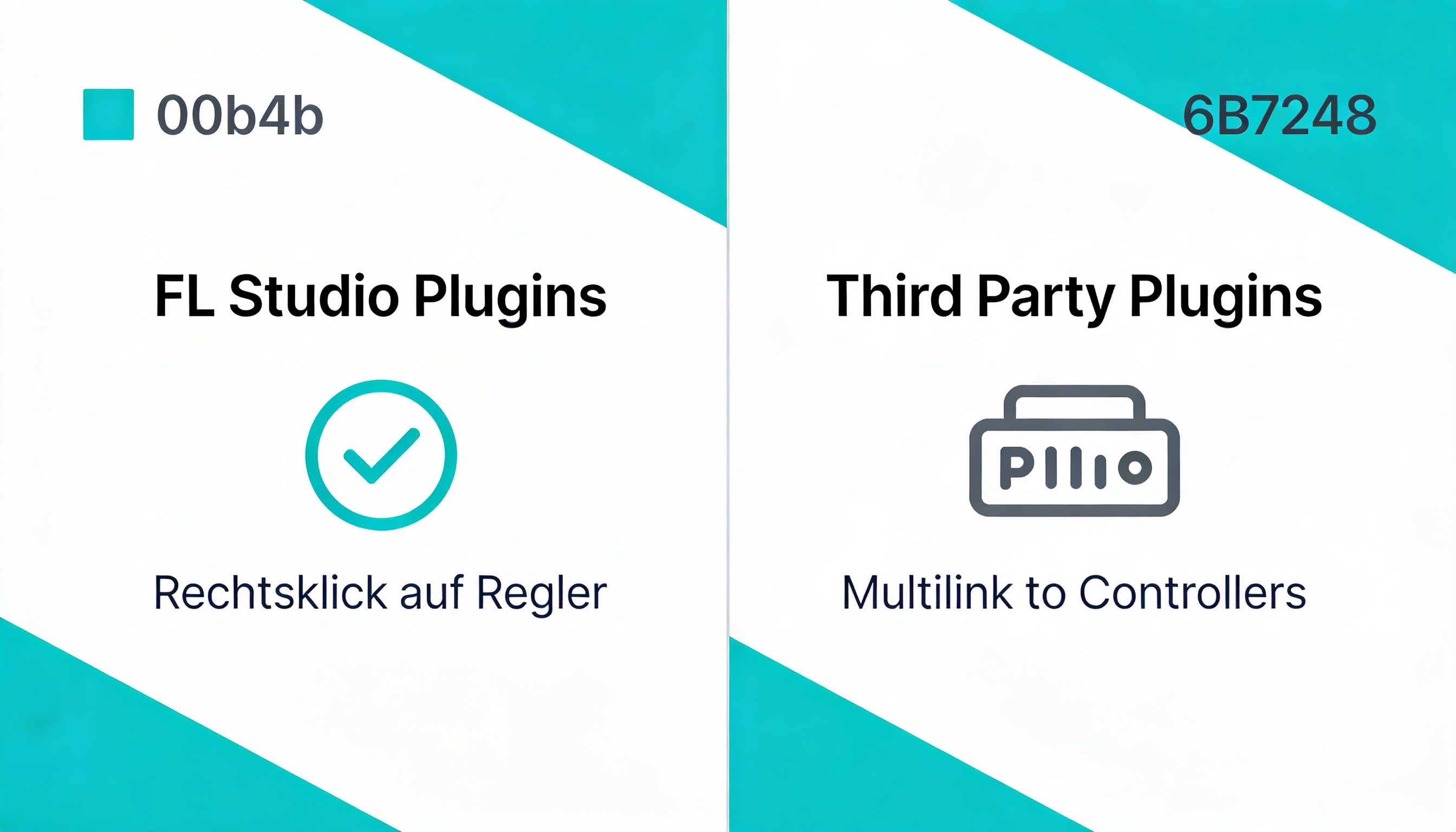
Bei der Automatisierung in FL Studio musst du zwischen nativen FL Studio Plugins und Third Party Plugins unterscheiden. Für FL Studio eigene Effekte wie Fruity Limiter, Parametric EQ oder Fruity Delay machst du einfach einen Rechtsklick auf den gewünschten Regler und wählst Create Automation Clip. Diese Methode funktioniert praktisch bei jedem Parameter eines Stock Plugins. Bei Third Party Plugins wie Autotune von Antares sieht das Vorgehen anders aus. Hier funktioniert der Rechtsklick auf die Regler nicht. Stattdessen klickst du zunächst den zu automatisierenden Parameter an, gehst dann oben auf Multilink to Controllers, machst dort einen Rechtsklick und erstellst über diesen Weg den Automation Clip. Das System merkt sich den zuletzt betätigten Regler und ordnet ihm die Automation zu. Das Tonstudio Paderborn empfiehlt, vor der Erstellung immer zu prüfen, ob der richtige Parameter ausgewählt wurde. Diese Unterscheidung mag anfangs umständlich erscheinen, wird aber nach kurzer Übung zur Routine und eröffnet dir grenzenlose kreative Möglichkeiten bei der Gestaltung deiner Tracks.
Effekte gezielt ein und ausschalten mit Automation
Neben der feinstufigen Parametersteuerung kannst du Effekte auch komplett an und ausschalten. Dafür nutzt du die grünen Power Buttons neben den Effekten im Mixer. Ein Rechtsklick auf diese Buttons erlaubt ebenfalls die Erstellung eines Automation Clips. Wichtig ist hier die 50 Prozent Regel: Liegt der Automation Wert über 50 Prozent, ist der Effekt aktiv, liegt er darunter, ist er deaktiviert. Es gibt kein stufenloses Überblenden, nur die beiden Zustände an und aus. Für mehr Übersichtlichkeit empfiehlt das Tonstudio Bielefeld, zwei separate Clips zu erstellen: einen mit 100 Prozent für aktiv und einen mit 0 Prozent für inaktiv. Du kopierst dazu den Automation Clip, klickst auf das Icon links, wählst Make Unique und stellst die Werte entsprechend ein. So erkennst du auf den ersten Blick, wo welcher Effekt läuft. Diese Technik eignet sich perfekt für Build ups, Drops oder Übergänge, bei denen du Effekte gezielt ein und ausblenden möchtest. Kombiniert mit den präzisen Parameterautomationen entstehen so komplexe Effektketten, die deine Produktionen im RNMS Studios auf ein völlig neues Level heben.
Tonstudio Bielefeld zeigt praktische Anwendungen für Automationen
In der Praxis nutzen Produzenten Automationen für unzählige kreative Zwecke. Ein klassisches Beispiel ist der Filter Sweep, bei dem ein Lowpass Filter über mehrere Takte langsam geöffnet wird, um Spannung aufzubauen. Ebenso verbreitet sind Lautstärkeautomationen, die einzelne Elemente im Mix dynamisch hervorheben oder zurücknehmen. Auch das Panning lässt sich automatisieren, um Sounds von links nach rechts wandern zu lassen. Die Automationen in FL Studio ermöglichen dir außerdem, Delay Feedback zu steigern oder Reverb Intensitäten zu variieren. Für Basslines bieten sich Resonance Automationen an, die einzelne Frequenzbereiche betonen. Besonders interessant wird es beim Einsatz von mehreren Automationen gleichzeitig, etwa wenn du Filter, Lautstärke und Effektintensität parallel steuerst. Fortgeschrittene Techniken wie das Automatisieren von LFO Geschwindigkeiten oder das zeitgesteuerte Ein und Ausschalten von Sidechains eröffnen nahezu unbegrenzte Gestaltungsmöglichkeiten. Wenn du tiefer in die Materie einsteigen möchtest, findest du in unserem Beitrag zu 808s benutzen wie die Profis weitere wertvolle Tipps für dynamische Produktionen.
Workflow Tipps für effizientes Arbeiten mit Automationen
Um mit Automationen effizient zu arbeiten, empfehlen wir einige bewährte Workflow Strategien. Benenne deine Automation Clips immer aussagekräftig, damit du auch nach Wochen noch weißt, welcher Clip welchen Parameter steuert. Nutze Farbmarkierungen, um verschiedene Automationstypen zu unterscheiden, etwa rot für Filter, blau für Lautstärke und grün für Effekte. Gruppiere zusammengehörige Clips in der Playlist, um den Überblick zu behalten. Speichere häufig verwendete Automationsmuster als Presets, die du in neuen Projekten wiederverwenden kannst. Arbeite mit Kopien deiner Automation Clips, statt bestehende zu überschreiben, so kannst du verschiedene Varianten testen. Achte darauf, dass Automationen nicht miteinander kollidieren, etwa wenn zwei Clips denselben Parameter steuern. Die SEO Agentur Bielefeld ipunkto rät außerdem, Automationen erst nach grundlegendem Arrangement und Mixing einzufügen, da sie sonst den kreativen Prozess bremsen können. Mit diesen Strategien wird deine Arbeit strukturierter und du erzielst schneller professionelle Ergebnisse in deinen Produktionen.